
Disco C lleno en Windows 11: cómo identificar qué ocupa espacio
Si tienes el disco C lleno en Windows 11, abre Configuración > Sistema > Almacenamiento para ver qué categorías ocupan espacio. Después revisa tus carpetas personales y las aplicaciones instaladas. Empieza por lo más grande: un video, un juego o una copia de un proyecto pueden explicar el problema mejor que cientos de archivos pequeños.
Puedes eliminar archivos personales que ya no necesites, desinstalar aplicaciones y limpiar los temporales que Windows ofrece desde sus herramientas. Antes, revisa cada selección: Descargas puede contener documentos importantes, la Papelera puede guardar algo que quieras recuperar y Windows.old permite volver a la instalación anterior. No borres carpetas del sistema a mano para ganar espacio.
1. Cómo identificar qué ocupa espacio en el disco C
En Almacenamiento, espera a que Windows calcule el uso del disco. Revisa las categorías y entra en las que concentren más espacio. Si necesitas ampliar el desglose, utiliza Mostrar más categorías, cuando aparezca. Microsoft explica estas opciones en su guía de configuración de almacenamiento.
La pregunta útil es: “¿Este espacio corresponde a algo que puedo gestionar?”. Las aplicaciones se desinstalan; los documentos se revisan o trasladan; los archivos del sistema requieren herramientas específicas. Que una categoría sea grande no significa que sea basura.
Abre también el Explorador de archivos > Este PC y anota el espacio disponible en C. Ese dato será tu referencia para comprobar el resultado. Revisa Descargas, Videos, Escritorio y Documentos. Dentro de cada carpeta, utiliza la vista de detalles y ordena los archivos por tamaño para localizar los más pesados.
Ese orden muestra archivos, pero no calcula necesariamente el tamaño total de cada subcarpeta. Para una carpeta que quieras investigar, consulta sus Propiedades. No deduzcas su tamaño por el número de elementos: una sola grabación puede pesar más que muchos documentos.
Si compartes la computadora, considera que otros usuarios también pueden guardar archivos en C. Consulta antes de eliminar contenido ajeno. Y recuerda que vaciar D no libera C: debes actuar sobre la unidad que tiene el problema.
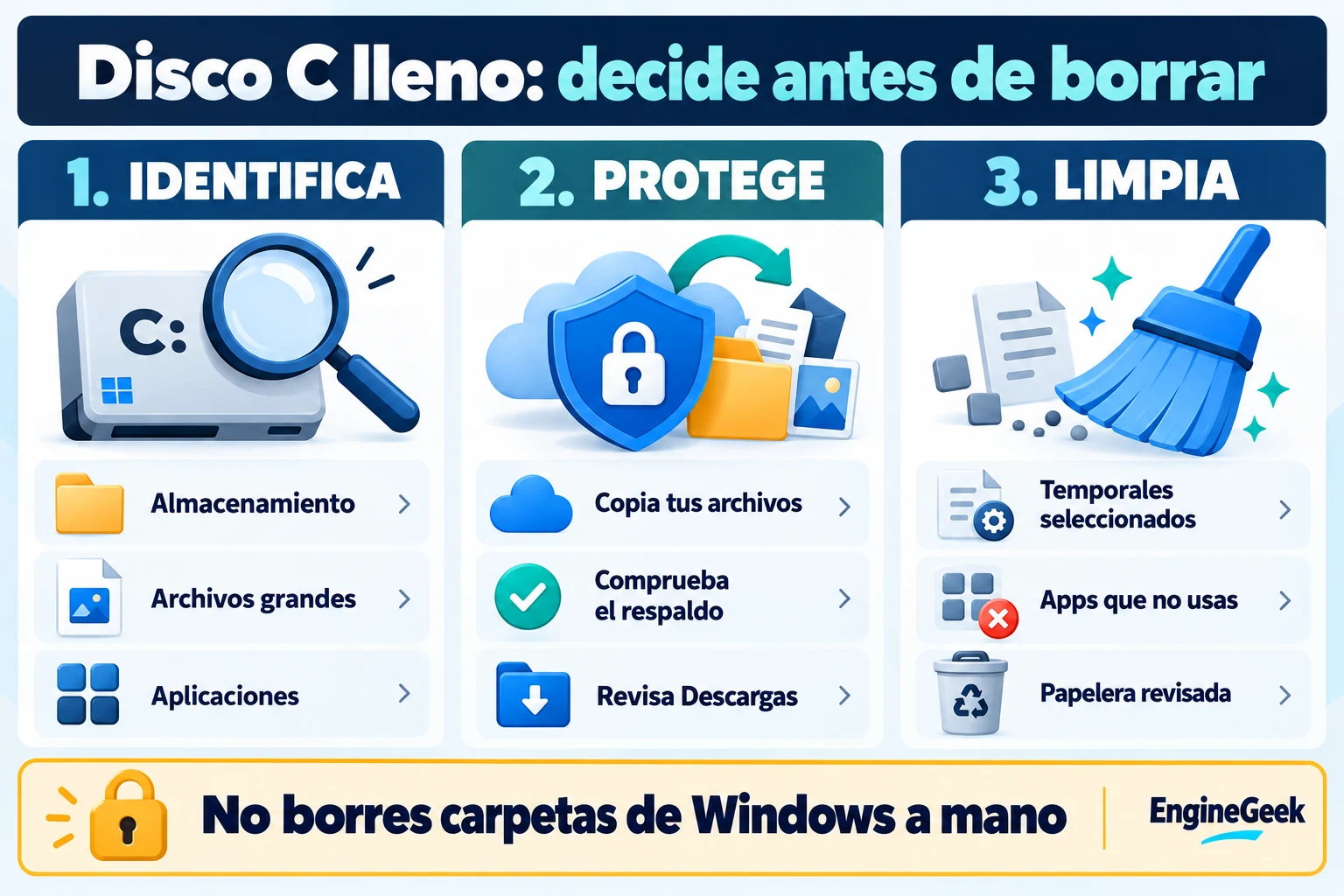
2. Qué puedes borrar con seguridad, después de revisarlo
“Seguro” depende de lo que seleccionas y de si necesitas conservarlo. Usa este resumen como orden de trabajo:
- Temporales: revisa las categorías y sus descripciones desde Windows; no marques todo automáticamente.
- Instaladores antiguos: bórralos si reconoces el programa, ya está instalado y no necesitas conservar ese instalador.
- Archivos personales innecesarios: abre o identifica cada archivo antes de eliminarlo.
- Aplicaciones que no usas: desinstálalas con su procedimiento habitual.
- Papelera: vacíala solo después de comprobar que no necesitas recuperar nada.
- Instalación anterior de Windows: elimínala únicamente si aceptas perder la posibilidad de volver mediante esos archivos.
Limpiar los archivos temporales desde Windows
Entra en Configuración > Sistema > Almacenamiento > Archivos temporales. Lee qué incluye cada categoría, selecciona lo que hayas revisado y utiliza Quitar archivos. Guarda tu trabajo y cierra las aplicaciones antes de empezar.
También puedes consultar Recomendaciones de limpieza. Trátalas como propuestas que debes revisar, no como autorización para borrar todos los resultados. Microsoft describe ambas herramientas en su ayuda para liberar espacio durante las actualizaciones.
Si aparece Descargas, comprueba su contenido por separado. Que Windows la muestre dentro de una pantalla de limpieza no convierte tus archivos descargados en temporales prescindibles.
Desinstalar aplicaciones y juegos
Abre Configuración > Aplicaciones > Aplicaciones instaladas. Busca lo que ya no utilizas y elige Desinstalar desde sus opciones. Si un programa no permite hacerlo ahí, sigue el procedimiento de su fabricante o las alternativas oficiales de Microsoft.
Antes de quitar un juego o una herramienta de trabajo, comprueba dónde guarda partidas, proyectos y ajustes. No des por hecho que todo está respaldado en la nube. Evita borrar directamente su carpeta de instalación: eso puede dejar una desinstalación incompleta.
3. Qué mover cuando quieres conservar tus archivos
Si el espacio lo ocupan fotos, videos o proyectos que necesitas, trasladarlos puede ser más útil que borrar temporales repetidamente. Utiliza otra unidad con espacio disponible o un disco externo.
Hazlo en este orden: copia, comprueba y después elimina el original de C. Abre varios archivos desde el destino y revisa que la transferencia haya terminado. Para documentos irremplazables, conserva además un respaldo independiente: tenerlos únicamente en un disco externo sigue siendo tener una sola copia.
Trasladar un archivo puede romper un acceso directo o el vínculo desde una aplicación. En proyectos de edición, comprueba que el programa encuentre los recursos en su nueva ubicación. Para mover juegos instalados, usa la función de traslado del lanzador si la ofrece; no arrastres sus carpetas sin instrucciones.
OneDrive: liberar espacio no es eliminar
Con Archivos a petición, OneDrive permite conservar archivos en la nube y retirar su copia local mediante Liberar espacio. Antes, comprueba que la sincronización haya terminado y que puedes acceder al archivo desde OneDrive. Los archivos disponibles solo en línea necesitan conexión para descargarse y abrirse. Consulta la guía oficial de Archivos a petición.
Eliminar un archivo de una carpeta sincronizada puede eliminarlo también de OneDrive y de otros dispositivos sincronizados. Para conservarlo y recuperar espacio local, utiliza la opción correspondiente, no Suprimir. Microsoft aclara esta diferencia en su ayuda sobre eliminación en OneDrive.
4. Qué no debes borrar y qué hacer si C vuelve a llenarse
No elimines manualmente carpetas completas como Windows, Program Files, ProgramData o AppData. Pueden contener componentes, configuraciones y datos necesarios. Tampoco borres archivos desconocidos porque un buscador indique que son grandes.
Un caso concreto es WinSxS. Microsoft advierte que no debe eliminarse y recomienda las herramientas integradas para gestionar su limpieza. Puedes consultar su documentación del almacén de componentes.
Windows.old tampoco debe tratarse como una carpeta cualquiera. Si decides retirar la instalación anterior desde Windows, comprueba antes que conservas tus archivos y que no necesitas regresar. La eliminación no se puede deshacer para recuperar esa posibilidad de volver. Así lo advierte la ayuda oficial sobre la versión anterior de Windows.
Si C vuelve a llenarse, compara las categorías con lo que anotaste al principio. Busca una causa repetida: nuevas grabaciones, descargas, actualizaciones de juegos o archivos que una aplicación genera. No repitas una limpieza a ciegas.
Puedes configurar el Sensor de almacenamiento, pero revisa primero sus reglas para temporales, Papelera, Descargas y contenido en la nube. La automatización debe encajar con tus hábitos. Microsoft documenta su funcionamiento en la guía del Sensor de almacenamiento.
5. Preguntas frecuentes sobre el disco C lleno
¿Por qué C está lleno si casi no tengo documentos?
Las aplicaciones, juegos, archivos del sistema y copias locales de la nube también ocupan espacio. Revisa el desglose de Almacenamiento antes de asumir que el problema está en tus documentos.
¿Puedo borrar todo lo que aparece en Archivos temporales?
No automáticamente. Lee las descripciones y revisa especialmente Descargas, Papelera y la instalación anterior de Windows. Elimina solo aquello cuyas consecuencias entiendas.
¿Borrar archivos los quita inmediatamente del disco?
Si pasan a la Papelera, continúan ocupando espacio hasta que se eliminan de ella. Revisa su contenido antes de vaciarla; evita el borrado permanente mientras tengas dudas.
¿Necesito instalar un limpiador para liberar espacio?
Para empezar, no. Windows incluye herramientas de almacenamiento, limpieza y desinstalación. Primero identifica la causa; una herramienta adicional no decide por ti qué archivos necesitas conservar.
6. Conclusión: recupera espacio con un orden claro
Hoy puedes abrir Almacenamiento, anotar el espacio libre y revisar la categoría más grande. Después, respalda lo que quieras conservar, limpia temporales seleccionados y desinstala lo que no uses. Comprueba nuevamente C tras cada acción.
Si recuperas poco espacio, investiga archivos personales grandes o aplicaciones antes de tocar el sistema. Si se llena otra vez, identifica qué está creciendo. Así resuelves la causa y reduces el riesgo de perder algo importante.
Fuentes por añadir
Para futuras ampliaciones, consulta y enlaza la ayuda oficial del fabricante de cada aplicación o lanzador sobre traslado, caché y respaldos. Añade documentación del fabricante del equipo si incorporas instrucciones específicas de almacenamiento. Las rutas generales de Windows y OneDrive ya cuentan con fuentes oficiales enlazadas en esta guía.