Cómo liberar espacio en Android sin borrar tus fotos
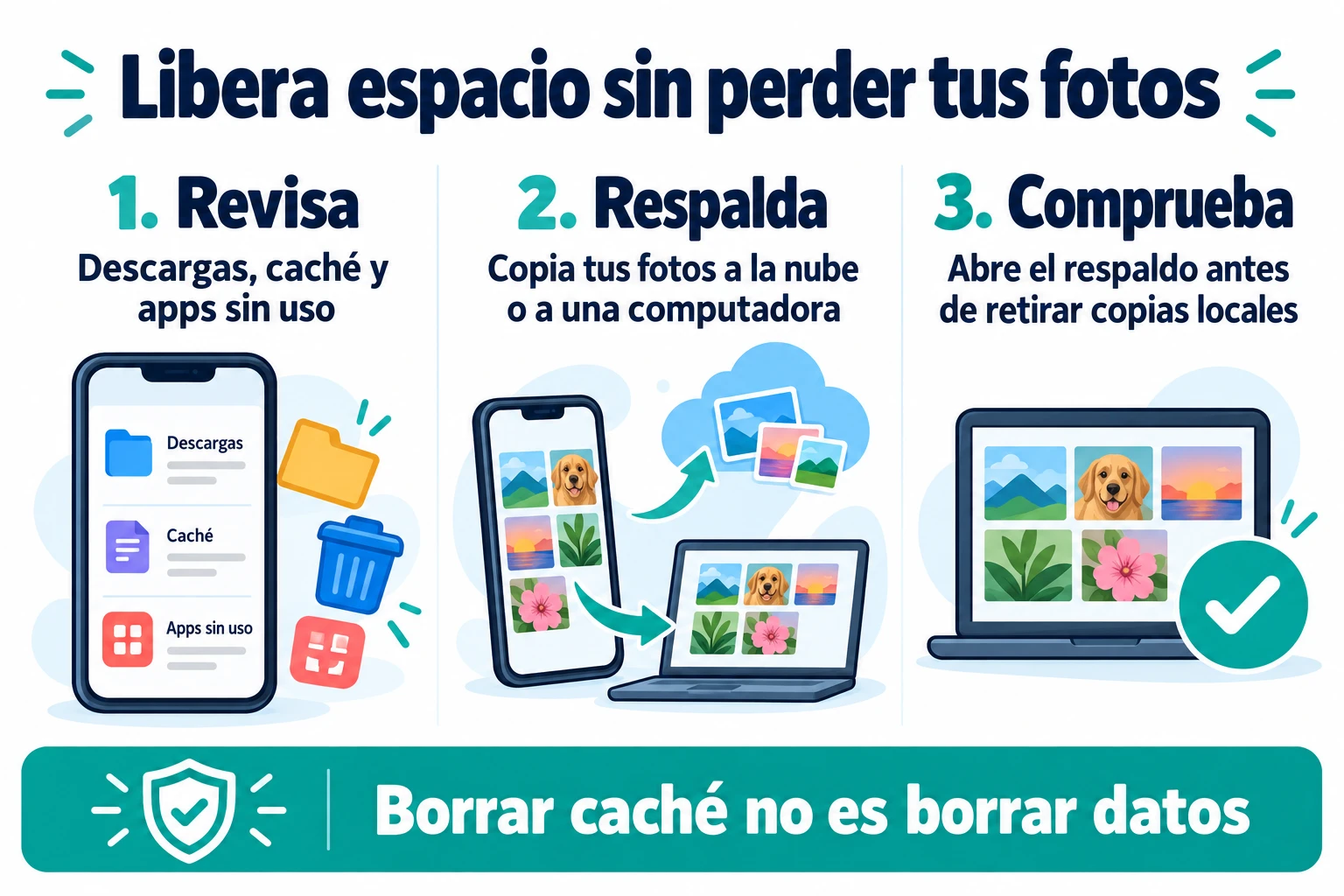
Puedes liberar espacio en Android eliminando descargas que ya no necesitas, contenido guardado para usar sin conexión, aplicaciones sin uso y archivos temporales de caché. Empieza por esas opciones: permiten recuperar almacenamiento sin tocar tu colección de fotos. No borres carpetas completas ni uses “Borrar datos” como si fuera lo mismo que limpiar la caché.
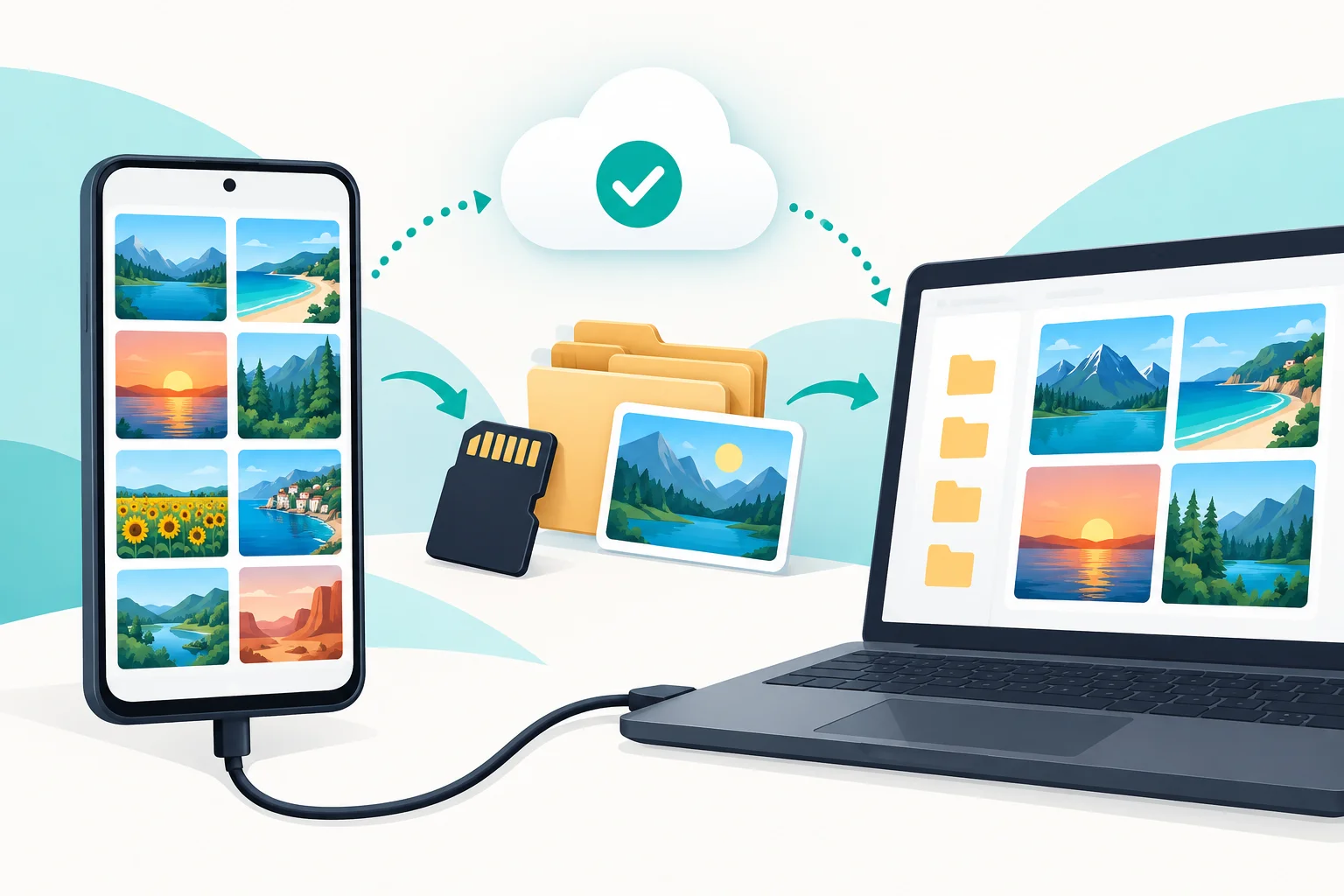
Si tus fotos son lo que más ocupa, puedes conservarlas en una computadora, una tarjeta microSD compatible o Google Fotos y después retirar las copias del almacenamiento interno. Primero comprueba el respaldo. Si quieres mantener todas las fotos dentro del teléfono y disponibles sin internet, tendrás que liberar espacio eliminando otros contenidos.
1. Revisa qué está llenando el almacenamiento
Abre los ajustes del teléfono y busca el apartado de almacenamiento. La ruta y los nombres cambian según el fabricante: puedes utilizar el buscador de los ajustes o consultar la ayuda oficial de tu dispositivo.
Observa cuánto ocupan las aplicaciones, imágenes, videos y otros archivos. Eso te ayudará a elegir qué revisar primero. Si el problema son las descargas de series o los juegos, limpiar una pequeña caché probablemente no será suficiente.
El almacenamiento tampoco es lo mismo que la memoria RAM. Cerrar aplicaciones no elimina los archivos que tienes guardados ni resuelve por sí solo el aviso de espacio lleno.
Utiliza este orden para revisar el contenido:
- Descargas antiguas: abre e identifica los archivos antes de eliminar los que ya no necesitas.
- Series, música y mapas sin conexión: retira las descargas desde la aplicación que las creó.
- Caché: elimina solo los datos temporales, sin confundirlos con los datos de la aplicación.
- Aplicaciones sin uso: conserva sus archivos y datos importantes antes de desinstalarlas.
- Fotos y videos: verifica su respaldo antes de retirar las copias locales.
Anota el espacio disponible antes de comenzar. Después de cada acción, vuelve a revisarlo: así sabrás qué limpieza tuvo efecto y evitarás borrar más de lo necesario.
2. Qué puedes borrar primero sin tocar tus fotos
Descargas y contenido sin conexión
Revisa los documentos repetidos, instaladores que ya utilizaste y archivos recibidos para una tarea puntual. Abre cada elemento antes de borrarlo si su nombre no permite reconocerlo.
No selecciones toda la carpeta de descargas. También puede contener fotos, comprobantes o documentos que quieras conservar.
Después revisa las aplicaciones donde descargas música, películas, pódcast o mapas. Retira el contenido desde la propia aplicación para identificarlo con claridad. Android recomienda gestionar esas descargas desde el servicio que las creó.
Caché de aplicaciones
La caché guarda datos temporales que ayudan a cargar contenido. Puedes revisarla desde los ajustes de cada aplicación, aunque la ubicación depende del teléfono. Si no reconoces una opción, consulta la ayuda del fabricante antes de confirmar.
Distingue estas dos acciones:
- Borrar caché: elimina datos temporales; la aplicación puede volver a generarlos.
- Borrar datos o almacenamiento: puede eliminar información local, sesiones y configuraciones de la aplicación.
No uses la segunda opción como limpieza general. Podrías perder datos que no estén sincronizados. La ayuda oficial de Android explica esta diferencia.
Aplicaciones que ya no utilizas
Revisa juegos y aplicaciones que instalaste para una ocasión y después abandonaste. Antes de desinstalarlas, comprueba si contienen notas, proyectos, grabaciones o partidas que quieras conservar.
No necesitas instalar un limpiador desconocido para hacer estas tareas. Los ajustes del teléfono y un administrador de archivos permiten revisar el contenido con mayor control.
3. Cómo conservar tus fotos fuera del almacenamiento interno
Si necesitas liberar el espacio ocupado por fotografías, tendrás que retirar algunas copias locales. La forma más prudente es copiar primero, verificar después y eliminar al final.
Copiarlas a una computadora
Puedes transferir archivos mediante un cable USB compatible con transferencia de datos. Desbloquea el teléfono y selecciona el modo de transferencia de archivos cuando aparezca la opción. Su nombre puede variar según el dispositivo.
Busca las carpetas que realmente contienen tus fotos. Las imágenes de la cámara y las recibidas en aplicaciones pueden estar en ubicaciones distintas; copiar una carpeta no garantiza haber respaldado todo.
- Espera a que termine la transferencia.
- Abre varias fotos directamente desde la computadora.
- Comprueba imágenes recientes, antiguas y algunos videos.
- Conserva otra copia de las fotos irremplazables antes de retirar los originales del teléfono.
Android documenta la transferencia mediante USB en su ayuda oficial, enlazada al final de esta guía.
Copiarlas a una tarjeta microSD
Esta opción depende de que tu teléfono admita una tarjeta compatible. Files by Google permite copiar o mover archivos a una tarjeta SD reconocida por el dispositivo.
Para comprobar el resultado con calma, empieza copiando un grupo pequeño. Abre esos archivos desde la tarjeta antes de eliminar las copias internas.
Una tarjeta no debería ser la única copia de tus recuerdos: puede fallar, perderse o dañarse junto con el teléfono. Evita formatearla para resolver problemas sin haber respaldado antes su contenido.
4. Cómo usar Google Fotos sin perder tu respaldo
Google Fotos ofrece una función para retirar del dispositivo fotos y videos que ya tienen copia de seguridad. Pero ver una imagen en la aplicación no demuestra que esté respaldada: también puede mostrar archivos locales.
Antes de liberar espacio:
- Confirma que utilizas la cuenta de Google correcta.
- Revisa el estado de la copia de seguridad.
- Comprueba las carpetas incluidas, especialmente las de otras aplicaciones.
- Verifica el respaldo de algunas fotos importantes de forma individual.
Una vez comprobado el respaldo, abre el menú de tu perfil y busca “Liberar espacio en este dispositivo”. Google indica que esta función elimina copias locales respaldadas, que seguirán disponibles en Google Fotos.
No confundas esa acción con seleccionar imágenes y enviarlas a la papelera, ni con gestionar el espacio de tu cuenta de Google. Liberar almacenamiento del teléfono y liberar almacenamiento en la nube son tareas diferentes.
Las fotos retiradas del teléfono pueden dejar de aparecer en la galería del fabricante y no estarán disponibles localmente cuando estés sin conexión. Mantén una copia local de los archivos que necesites consultar sin internet.
Demostración en video
Video de Internautas — Comunidad de aprendizajes digitales sobre la función de Google Fotos para liberar espacio del celular. Antes de retirar copias locales, comprueba que tus fotos estén respaldadas en la cuenta correcta. Los menús del video pueden variar respecto a tu versión de la aplicación.
5. Preguntas frecuentes
¿Borrar la caché elimina mis fotos?
La función de borrar caché elimina datos temporales. No debe confundirse con borrar datos o almacenamiento de una aplicación. Revisa cuidadosamente el botón antes de confirmar, especialmente en aplicaciones que contienen archivos importantes.
¿Por qué mi Android sigue lleno después de borrar archivos?
Puede que hayas eliminado poco contenido, que queden elementos en una papelera o que otra aplicación haya descargado archivos nuevamente. Revisa otra vez las categorías de almacenamiento. No vacíes una papelera hasta comprobar que no necesitas recuperar sus archivos.
¿Ver mis fotos en Google Fotos significa que están guardadas en la nube?
No necesariamente. La aplicación también muestra fotos del dispositivo. Comprueba el estado de respaldo y la cuenta utilizada; revisa además las carpetas de otras aplicaciones. Tener la copia de seguridad activada no significa que todos los archivos hayan terminado de subirse.
¿Puedo liberar espacio sin usar Google Fotos?
Sí. Puedes eliminar descargas, caché y aplicaciones innecesarias. Si necesitas retirar fotos del almacenamiento interno, puedes respaldarlas en una computadora o tarjeta compatible. Verifica los archivos copiados antes de eliminar los originales y conserva más de una copia de los importantes.
6. Qué hacer hoy para recuperar espacio
Empieza por lo que puedas identificar y volver a descargar: archivos innecesarios, contenido sin conexión y aplicaciones que ya no utilizas. Después revisa la caché, sin tocar los datos de las aplicaciones.
Si todavía falta espacio, elige dónde conservarás tus fotos. No elimines ninguna copia local hasta comprobar que existe un respaldo utilizable. Con Google Fotos, usa la función específica para liberar espacio del dispositivo después de verificar la copia de seguridad.
Finalmente, revisa cuánto almacenamiento recuperaste. No necesitas borrar todo: necesitas conservar lo importante y retirar lo que dejó de ser útil.
Fuentes oficiales consultadas
- Ayuda de Android: liberar espacio.
- Ayuda de Android: transferir archivos a una computadora.
- Google Fotos: comprobar la copia de seguridad.
- Google Fotos: liberar espacio en el dispositivo.
- Files by Google: copiar o mover archivos a una tarjeta SD.
Las instrucciones se basan en documentación oficial. Los nombres y rutas de los menús pueden variar según el fabricante y la versión de las aplicaciones. No se presentan como una prueba propia del equipo editorial. Consulte la ayuda del fabricante si las opciones de su teléfono son diferentes. Fuentes revisadas el 13 de octubre de 2026.